Ce guide vous expliquera comment effectuer un test de vitesse WiFi si les applications sur l'écran de votre NoblePro E8i semblent lentes à répondre/planter lorsqu'elles sont connectées à Internet.
Un test de vitesse est utile à effectuer une fois que vous avez déjà essayé les éléments suivants :
Oubliez votre réseau WiFi sur le tapis de course en cliquant sur l'icône Wifi
Réinitialiser le routeur WiFi en effectuant une réinitialisation d'usine du routeur
Vérifiez que le routeur autorise les connexions 2,4 GHz
Entreprendre une réinstallation du logiciel E8i (guide ici)
Si aucune des options ci-dessus ne résout les problèmes que vous rencontrez, nous vous recommandons d'effectuer un test de vitesse directement depuis l'écran de votre E8i.
Comment effectuer un test de vitesse
Se préparer1. Connectez votre tapis de course E8i à votre routeur WiFi en cliquant sur l'icône WiFi en haut de l'écran.
2. Ouvrez Google Chrome depuis Applications depuis l'écran d'accueil, puis suivez les étapes ci-dessous :
1. Tapez « Test de vitesse » dans la recherche Google
2. Cliquez sur le bouton bleu « Exécuter le test de vitesse »
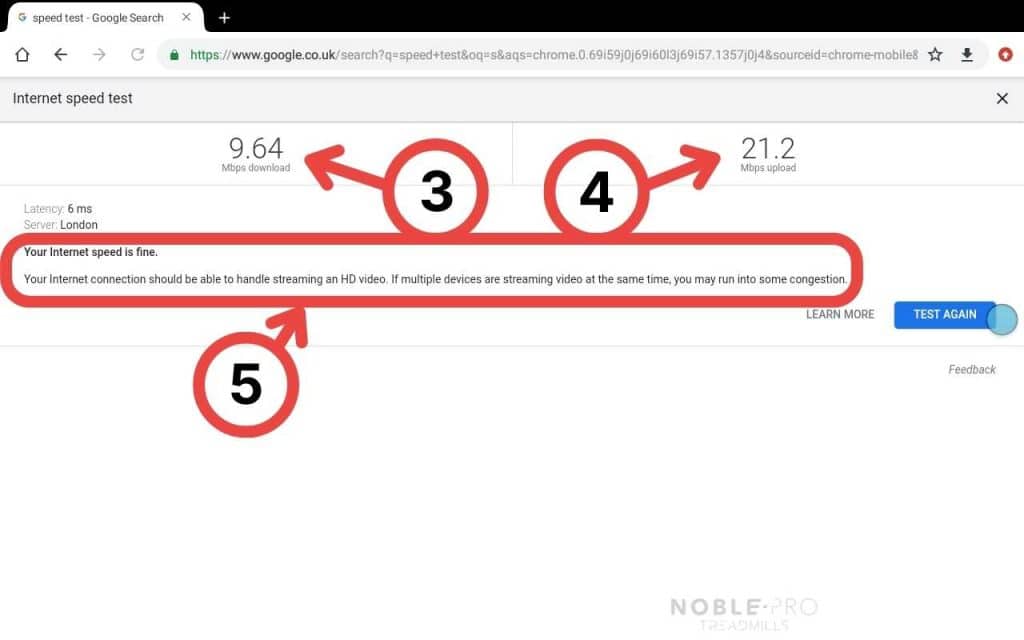
3. La vitesse de téléchargement correspond au nombre de Mbit/s (mégabits de données par seconde) nécessaires au téléchargement de données, par exemple de vidéos, depuis un serveur vers votre appareil. Sur votre tapis de course E8i, écouter de la musique sur Spotify ou regarder des vidéos en streaming sur Netflix nécessite un téléchargement de données.
4. La vitesse de téléchargement fait référence à la vitesse à laquelle vous pouvez envoyer des informations de votre tapis de course E8i vers un autre appareil.
5. Le test de débit vous informera de la qualité de la connexion. Si le débit est faible, nous vous recommandons d'acheter un amplificateur Wi-Fi ou un adaptateur CPL pour optimiser votre connexion.