Diese Anleitung führt Sie durch die Durchführung eines WLAN-Geschwindigkeitstests, wenn die Apps auf Ihrem NoblePro E8i-Bildschirm bei Verbindung mit dem Internet langsam zu reagieren scheinen/abstürzen.
Ein Geschwindigkeitstest ist hilfreich, wenn Sie Folgendes bereits ausprobiert haben:
Vergessen Sie Ihr WLAN-Netzwerk auf dem Laufband, indem Sie auf das WLAN-Symbol klicken
Setzen Sie den WLAN-Router zurück, indem Sie einen Werksreset des Routers durchführen
Überprüfen Sie, ob der Router 2,4-GHz-Verbindungen zulässt
Führen Sie eine Neuinstallation der E8i-Software durch (Anleitung hier)
Wenn keine der oben genannten Optionen die von Ihnen festgestellten Probleme gelöst hat, empfehlen wir, einen Geschwindigkeitstest direkt von Ihrem E8i-Bildschirm aus durchzuführen.
So führen Sie einen Geschwindigkeitstest durch
Vorbereitungen1. Verbinden Sie Ihr E8i-Laufband mit Ihrem WLAN-Router, indem Sie oben auf dem Bildschirm auf das WLAN-Symbol klicken.
2. Öffnen Sie Google Chrome über Apps auf dem Startbildschirm und führen Sie dann die folgenden Schritte aus:
1. Geben Sie in die Google-Suche „Speed Test“ ein.
2. Klicken Sie auf die blaue Schaltfläche „Geschwindigkeitstest ausführen“.
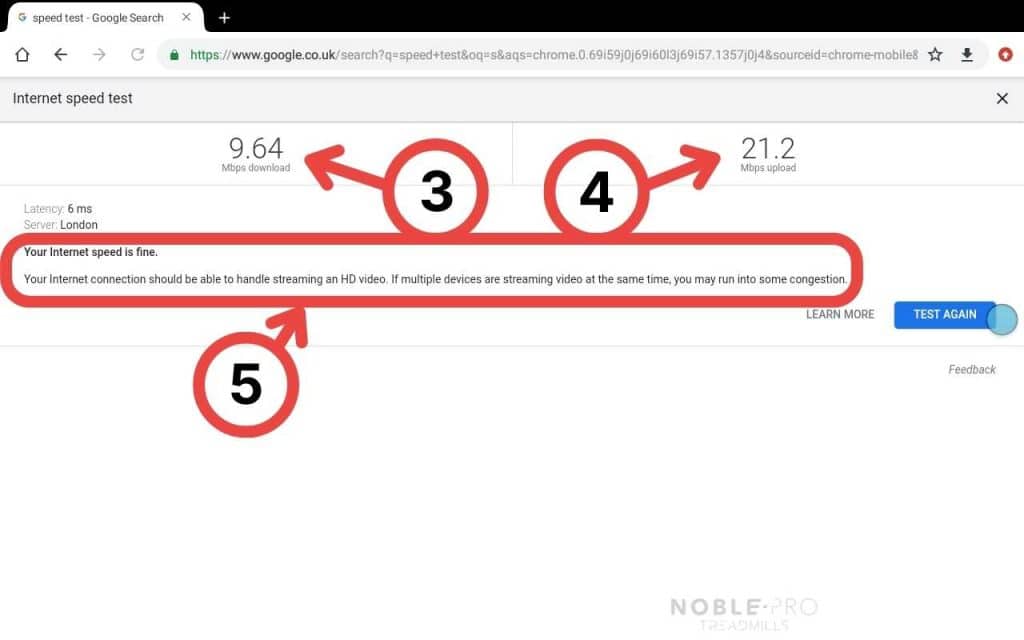
3. Die Downloadgeschwindigkeit gibt an, wie viele Mbit/s (Megabit Daten pro Sekunde) benötigt werden, um Daten, z. B. Videos, von einem Server auf Ihr Gerät herunterzuladen. Auf Ihrem E8i-Laufband müssen Sie Daten herunterladen, um Musik auf Spotify zu hören oder Videos auf Netflix zu streamen.
4. Die Upload-Geschwindigkeit gibt an, wie schnell Sie Informationen von Ihrem E8i-Laufband an ein anderes Gerät senden können.
5. Der Geschwindigkeitstest informiert Sie über die Qualität Ihrer Verbindung. Bei unzureichender Geschwindigkeit empfehlen wir Ihnen die Anschaffung eines WLAN-Boosters oder Powerline-Adapters, um die Verbindungsgeschwindigkeit zu erhöhen.