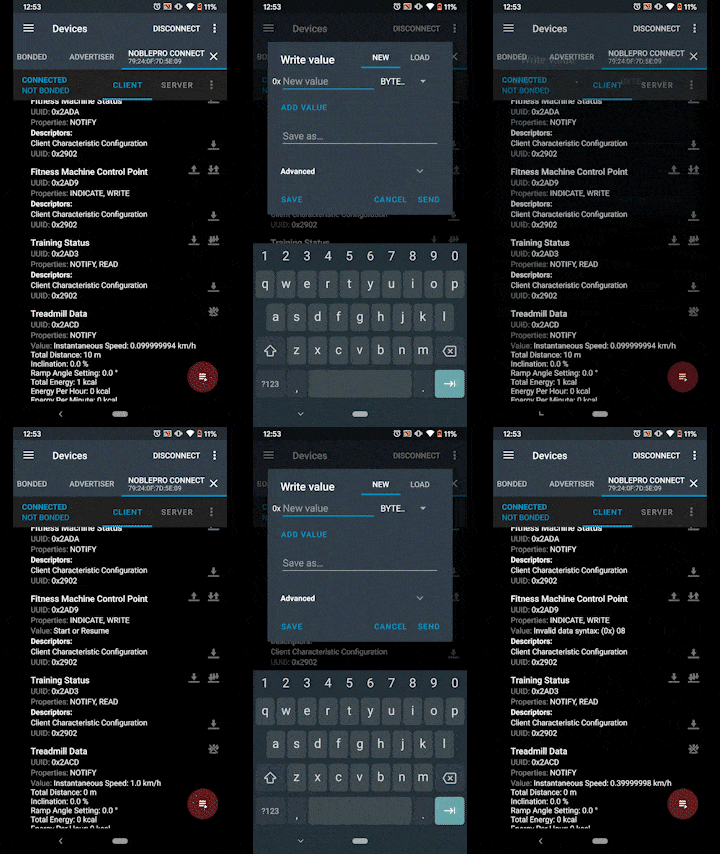
Die Welt von Bluetooth kann eine Blackbox sein. Dieser Artikel soll etwas Licht in das Bluetooth-Protokoll des FiTness Machine Service (FTMS) bringen. Wir konzentrieren uns auf die grundlegenden Voraussetzungen für die Identifizierung, den Datenabruf und die Steuerung Ihres Laufbands über Bluetooth.
Wenn Sie sich fragen, was FTMS ist, lesen Sie Hier.
Inhaltsverzeichnis
Was werde ich brauchen?
Um Ihr Laufband per Bluetooth zu verbinden, benötigen Sie die nRF Connect App von Nordic Semiconductors. Damit können Sie sich mit jedem Bluetooth-Gerät verbinden, Daten abrufen und Befehle senden. Ein leistungsstarkes Tool.
In dieser Anleitung verwenden wir die Android nRF Connect App, da sie im Vergleich zur iOS-Version einige mehr Funktionen hat.
So finden Sie den FiTness Machine Service (FTMS)
Um die FTMS-Funktionen des Laufbands zu testen, müssen wir:
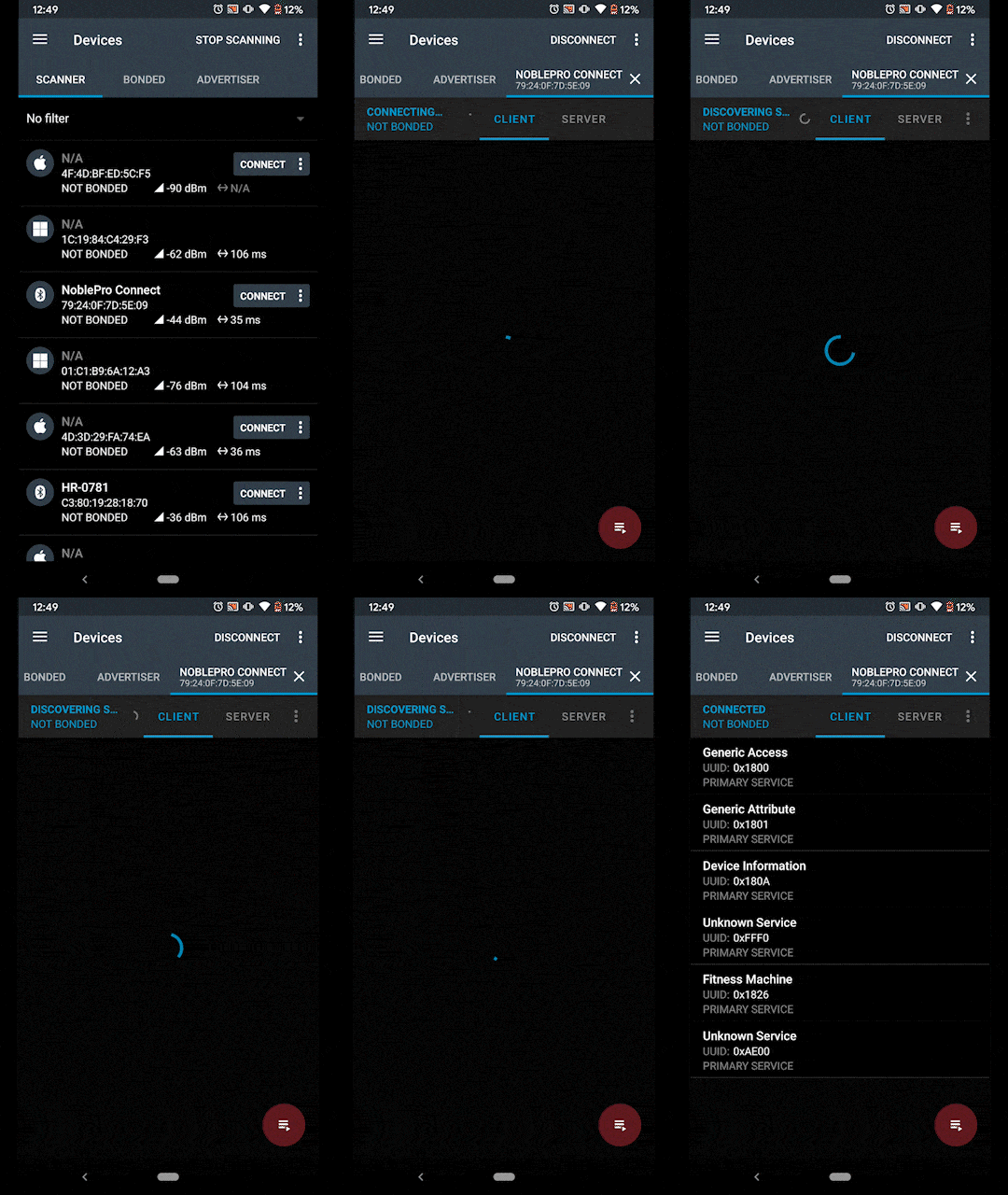
Suchen Sie nach den Bluetooth-Diensten, über die das Laufband verfügt. Dies kann einige Versuche erfordern, wenn es nicht offensichtlich ist.
Stellen Sie über die nRF Connect App eine Verbindung her, indem Sie auf tippen "Verbinden"
Sobald die Verbindung hergestellt ist, suchen Sie nach dem Wort „Fitnessgerät“
Wenn Sie bis hierhin erfolgreich waren, deutet Ihr Laufband zumindest darauf hin, dass möglicherweise FTMS vorliegt. Die nächsten Schritte klären, welche Funktionen es tatsächlich bietet.
WARNUNG: Nicht alle Hersteller haben den gesamten FTMS-Funktionsumfang implementiert!
Daten lesen
Als Nächstes testen wir, welche Daten das Laufband an eine beliebige FTMS-App sendet.
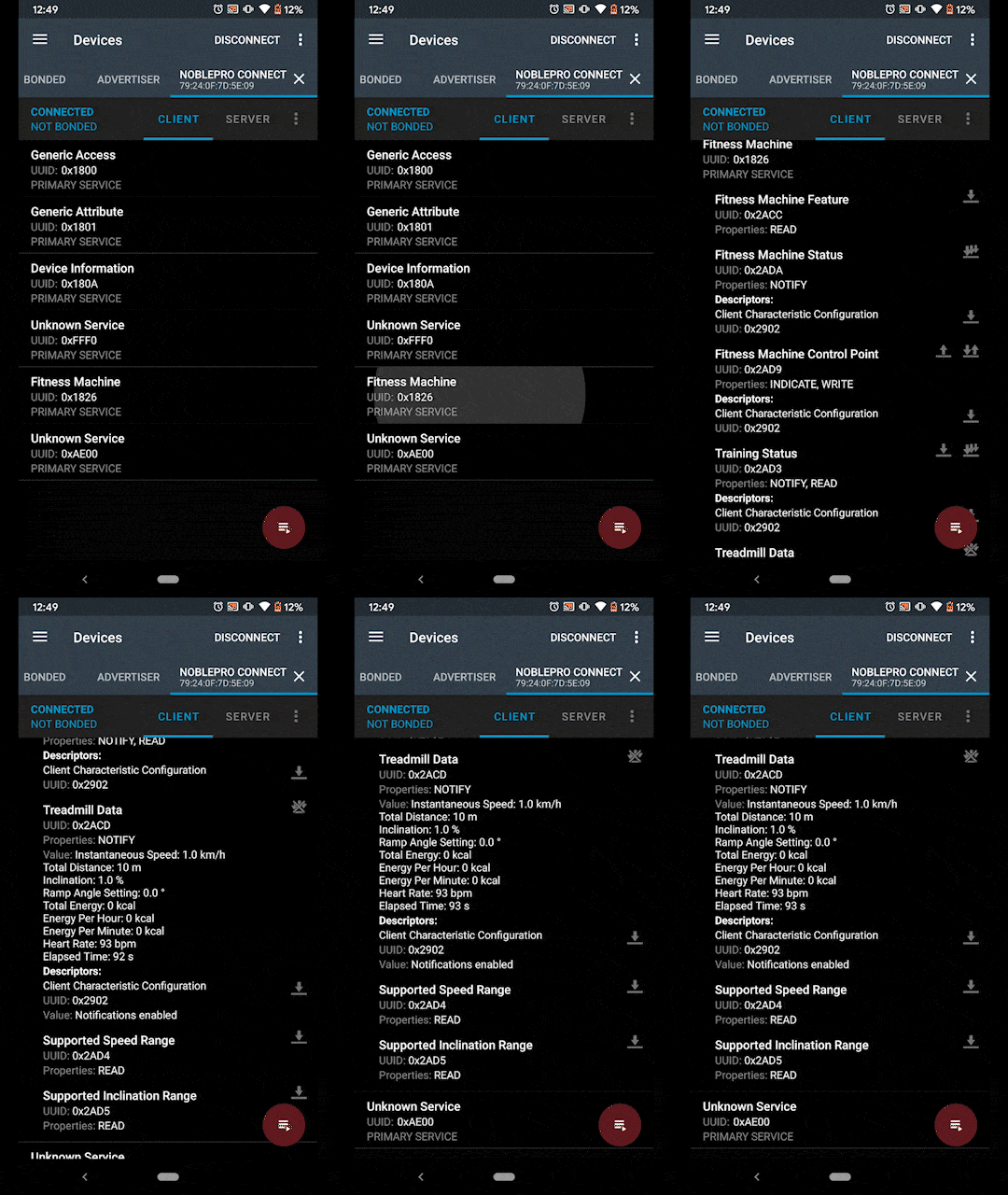
Klicken Sie auf das „Fitnessgerät“ im obigen Schritt entdeckt
In diesem Stadium a) Verbinden Sie Ihren Herzfrequenzmesser mit Ihrem Laufband b) Starten Sie das Laufband sicher manuell und stellen Sie die Geschwindigkeit auf 1 km/h und die Steigung auf 1% ein
Daraufhin wird eine Liste angezeigt. Suchen Sie nach „Laufbanddaten“
Klicken Sie auf die Pfeile ↓↓↓ neben dem Wort.
Alle vom Laufband verfügbaren Daten werden nun angezeigt. Die folgende Liste enthält die Daten, die Sie sehen möchten.
Must-haves:
Zeit (Gesamtzeit in Sekunden)
Distanz (Gesamtdistanz, in Metern)
Geschwindigkeit (momentan, in km/h)
Steigung (aktuelle Steigung, in %)
Ideal:
Herzfrequenz (momentan, Schläge/min)
Kalorien (gesamt, Kalorien)
Steuerung des Laufbandes
Nun zum Coolen: Mal sehen, ob du das Laufband steuern kannst. Dafür sind einige fortgeschrittenere Schritte nötig, aber bleib dran.
Geschwindigkeit kontrollieren
Starten Sie das Laufband sicher manuell und stellen Sie die Geschwindigkeit auf 1 km/h und die Steigung auf 1% ein
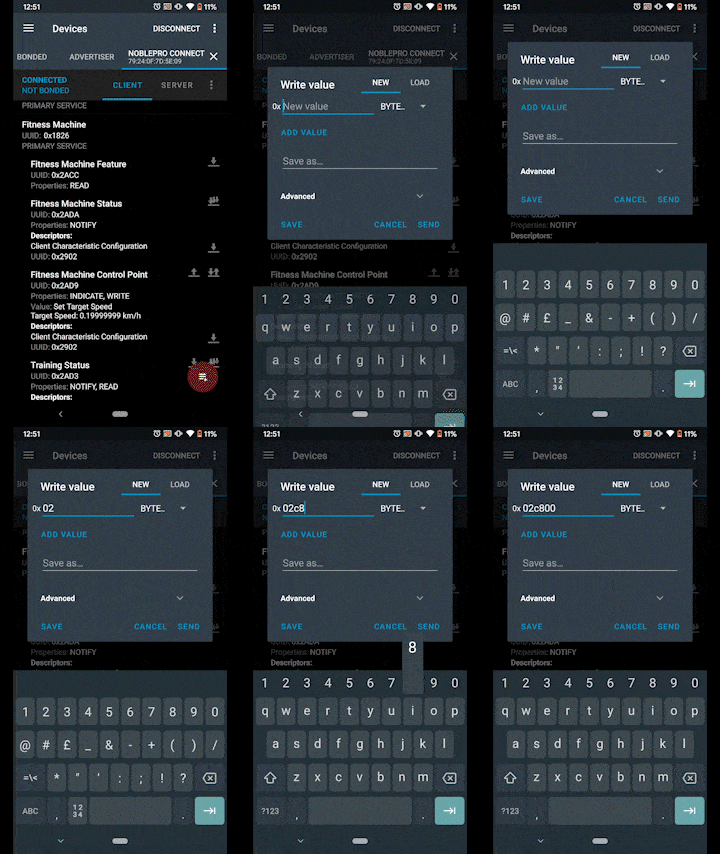
Finden Sie die „Kontrollpunkt Fitnessgeräte“ in der Liste unten „Fitnessgerät“
Wir sagen dem Laufband jetzt, dass es die Geschwindigkeit auf 2 km/h erhöhen soll. Passen Sie auf sich auf!
Klicken Sie auf die ↑ Pfeile neben dem Wort.
Geben Sie im Eingabefeld „Neuer Wert“ ein 02C800 und drücken Sie Senden
02 – teilen Sie dem Laufband mit, dass Sie ihm eine Geschwindigkeitsänderungsanfrage senden C8 – ist hexadezimal für 200, was 2 km/h bei einer Auflösung von 0,01 km/h entspricht 00 – Abstandshalter
Wenn die Laufbandgeschwindigkeit auf 2 km/h erhöht wird, verfügt Ihr Laufband über FTMS-Funktionen, mit denen die Geschwindigkeit des Laufbands gesteuert werden kann.
Steigung kontrollieren
Starten Sie das Laufband sicher manuell und stellen Sie die Geschwindigkeit auf 1 km/h und die Steigung auf 1% ein
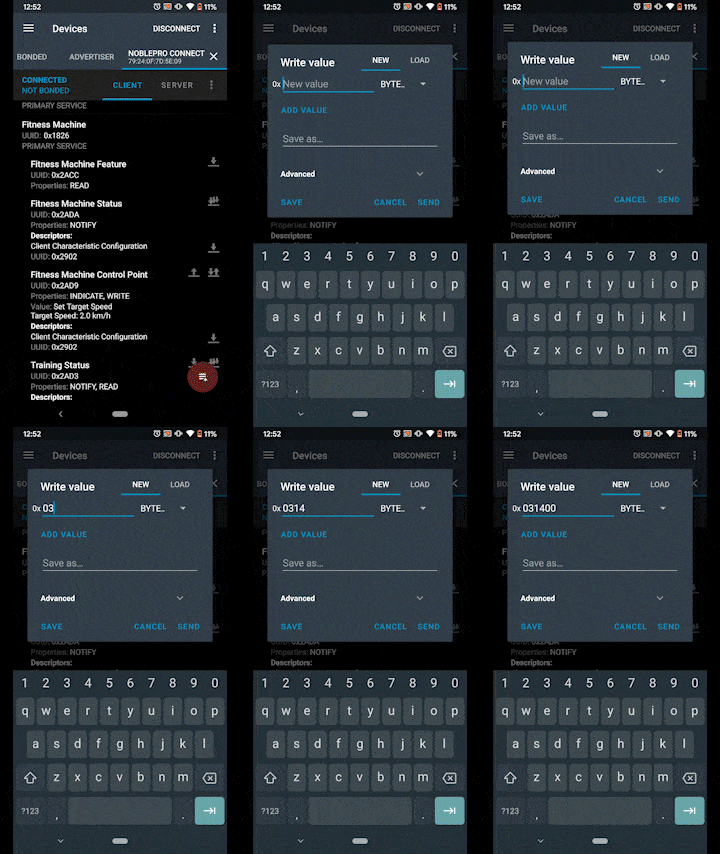
Finden Sie die „Kontrollpunkt Fitnessgeräte“ in der Liste unten „Fitnessgerät“
Wir werden dem Laufband jetzt sagen, dass es die Steigung auf 2% erhöhen soll. Passen Sie auf!
Klicken Sie auf die ↑ Pfeile neben dem Wort.
Geben Sie im Eingabefeld „Neuer Wert“ ein 031400 und drücken Sie Senden
03 – teilen Sie dem Laufband mit, dass Sie ihm eine Anfrage zur Neigungsänderung senden 14 – ist hexadezimal für 20, was 2% bei einer Auflösung von 0,1 % ist 00 – Abstandshalter
Wenn die Laufbandgeschwindigkeit auf 2% erhöht wird, verfügt Ihr Laufband über FTMS-Funktionen, mit denen die Neigung des Laufbands gesteuert werden kann.
Startkontrolle
Stoppen Sie das Laufband manuell
Finden Sie die „Kontrollpunkt Fitnessgeräte“ in der Liste unten „Fitnessgerät“
Wir sagen dem Laufband jetzt, dass es starten soll. Passen Sie auf sich auf!
Klicken Sie auf die ↑ Pfeile neben dem Wort.
Geben Sie im Eingabefeld „Neuer Wert“ ein 07 und drücken Sie Senden
Wenn das Laufband gestartet ist, verfügt Ihr Laufband über FTMS-Funktionen, die das Laufband starten können.
Kontrollstopp
Starten Sie das Laufband manuell
Finden Sie die „Kontrollpunkt Fitnessgeräte“ in der Liste unten „Fitnessgerät“
Wir sagen dem Laufband jetzt, dass es starten soll. Passen Sie auf sich auf!
Klicken Sie auf die ↑ Pfeile neben dem Wort.
Geben Sie im Eingabefeld „Neuer Wert“ ein 08 und drücken Sie Senden
Wenn das Laufband anhält, verfügt Ihr Laufband über FTMS-Funktionen, die das Laufband anhalten können.